
Word表格斜线绘制方法指南
时间:2026-04-29 10:21:09
来源:海宝软件驿站
作者:佚名
微软办公套件中的文字处理工具作为日常办公必备软件,其制表功能深受用户青睐。在制作统计报表或分类清单时,经常需要为单元格添加斜线分割,本文将详细解析两种实用绘制技巧。
表格斜线绘制步骤详解:
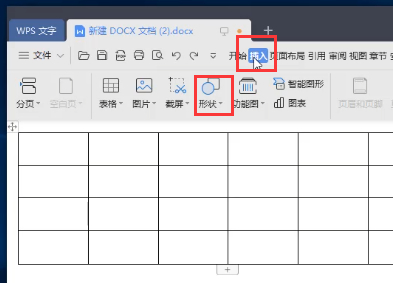
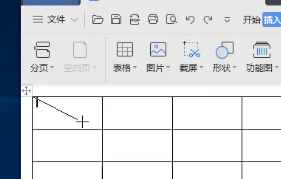
在文档编辑界面顶部导航栏选择「插入」选项,定位至「插图」功能组后激活「形状」下拉面板。从基础图形列表中点选直线元素,此时光标将转换为十字绘图标识。在目标单元格内按住鼠标左键进行对角线拖拽,待出现自动吸附参考线后释放按键即可完成绘制。此方法支持自由调整线段角度,通过拖动端点可精确控制斜线长度和方向。
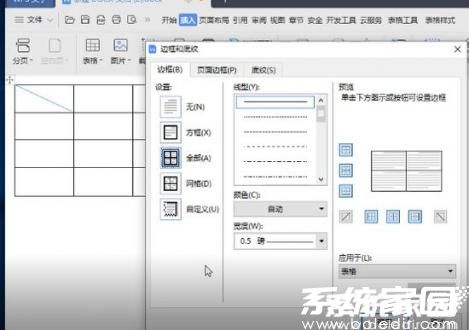
第二种方法适用于标准对角线设置:右键单击需要修饰的单元格,在上下文菜单中选取「边框和底纹」配置项。在弹出的参数设置窗口内,定位至边框样式选择区域,分别在左上至右下或右上至左下的对角线选项前勾选确认。该方法生成的标准分割线会自动适配单元格尺寸,特别适合需要规范排版的文档需求。
在实践操作中需注意版本差异:较新的365版本在「表格工具」选项卡中集成了快速分割功能,而传统版本则需通过上述两种基础方式实现。若遇到绘制的斜线无法对齐的情况,可按住ALT键启用像素级微调功能,或通过「形状格式」面板调整线条的磅值和颜色参数。对于多斜线单元格,建议采用形状叠加法,按从外到内的顺序逐层绘制。
进阶使用技巧包括:在斜线分隔区添加文字说明时,可使用文本框工具进行定位排版;处理合并单元格时,建议先完成单元格合并操作再添加分割线;批量添加斜线可通过格式刷工具快速复制样式设置。掌握这些方法能显著提升表格制作效率,使数据呈现更加专业规范。
通过上述系统讲解,相信读者已全面掌握表格斜线的多种实现方式。在实际工作中根据文档需求灵活选用不同方法,既能保证制作效率,又能提升表格的可读性与美观度。
相关下载

相关文章
更多+-
04/28
-
04/24
-
04/24
-
04/20
-
04/20
手游排行榜
- 最新排行
- 最热排行
- 评分最高