
电脑无法识别U盘的原因分析与解决方法
作为日常办公使用频率最高的移动存储设备,U盘凭借其便携性和即插即用特性深受用户青睐。当遭遇插入电脑后无法显示盘符的情况时,我们需要系统性地排查硬件连接、系统设置以及设备状态等多个环节。
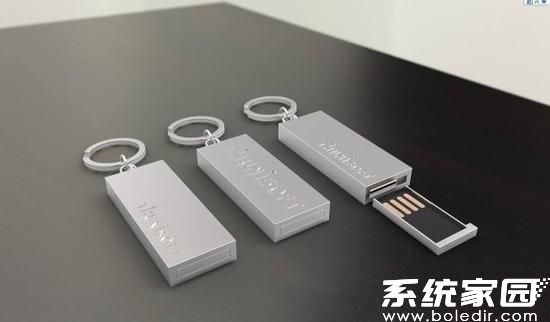
硬件连接基础检测
建议优先检查设备物理连接状态。将U盘更换至主机不同USB接口测试,台式机推荐使用后置主板原生接口。若发现接口存在氧化或松动现象,可使用电子清洁剂处理。同时注意观察U盘指示灯状态,正常闪烁表示设备已通电,持续不亮则可能涉及供电问题。
系统盘符分配异常
在Windows系统环境下,按Win+X组合键调出菜单选择磁盘管理。定位到标注为"可移动"的磁盘区域,若显示"无媒体"需考虑设备故障,若显示未分配空间则需右键执行新建简单卷操作。对于已分配但未显示盘符的情况,可通过更改驱动器号功能手动指定未被占用的字母标识。
驱动程序深度排查
打开设备管理器后重点关注两类设备状态:磁盘驱动器中的U盘设备若出现黄色叹号,需通过卸载设备后重新插拔触发驱动重装;在通用串行总线控制器分支下,禁用并重新启用USB根集线器可有效解决供电异常问题。建议定期访问主板厂商官网更新USB控制器驱动,确保系统兼容性。
存储设备故障诊断
当多台计算机均无法识别时,可尝试在磁盘管理界面查看设备容量显示。若出现"RAW"格式提示,表明文件系统损坏,需使用数据恢复软件抢救资料。对于完全无响应的设备,专业维修人员可通过短接FLASH芯片触点的方式读取存储颗粒,但这需要专用工具和技术支持。
系统环境优化建议
Windows系统可运行diskmgmt.msc命令快速访问磁盘管理模块,定期执行sfc /scannow系统文件校验。建议关闭第三方安全软件的USB防护功能进行测试,同时检查组策略编辑器(gpedit.msc)中是否启用了移动存储设备禁用策略。对于长期插拔造成的接口损耗,建议搭配带有独立供电的USB扩展坞使用。
通过上述系统性排查流程,90%以上的U盘识别问题都能得到有效解决。关键是要建立从硬件到软件的分级检测意识,在操作驱动程序或磁盘分区时注意数据备份,遇到复杂故障时及时寻求专业技术支持,最大限度保障数据安全与设备可用性。
相关下载

相关文章
更多+-
03/17
-
03/17
-
03/16
-
03/14
-
03/14
手游排行榜
- 最新排行
- 最热排行
- 评分最高