
iPhone录音文件传输电脑全攻略
如何将iPhone录音传输到电脑?许多苹果手机用户在日常使用中会产生重要录音文件,通过设备自带的语音备忘录功能可实现便捷操作。本文将详细解析通过即时通讯工具实现跨设备传输的全流程,并提供更多实用技巧。
移动端与电脑端数据互通方案
1、启动设备内置的语音管理模块,进入系统预装的录音应用后,长按目标音频片段调出功能菜单。
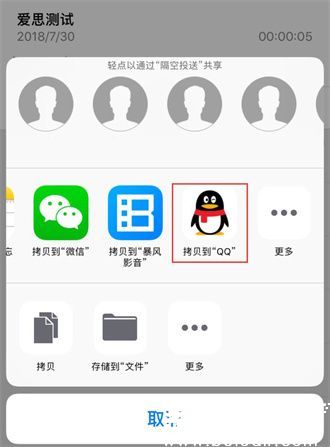
2、选择文件共享选项后,系统会展示可用的传输渠道。推荐使用用户基数较大的社交软件,在应用列表中找到即时通讯工具并进入联系人选择界面。
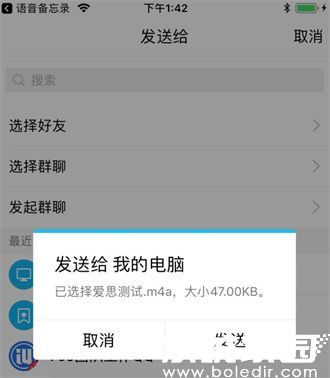
3、定位至设备互联专属通道,点击对应会话窗口完成文件投送。此时需确保接收端计算机已启动相同通讯程序并保持在线状态,传输过程需保持网络畅通。
进阶操作指南
当需要处理多段录音时,可批量勾选文件进行集中传输。若遇到大体积文件,建议在发送前进行压缩处理。对于需要长期保存的重要录音,推荐采用云存储方案进行双重备份。
注意事项说明
传输过程中需确保两端设备使用相同账号登录,避免因账号差异导致传输失败。建议在Wi-Fi环境下操作以节省移动数据流量,同时注意文件格式兼容性问题,部分特殊编码的音频文件可能需要格式转换。
替代方案推荐
除主流通讯工具外,还可通过数据线直连方式传输。使用官方配套软件建立设备与电脑的物理连接,在文件管理界面直接拖拽录音文件至计算机指定目录。此方法适合处理大量文件传输需求,且不受网络环境限制。
常见问题解析
若出现文件传输中断情况,建议检查两端设备网络状态后重新尝试。部分旧版本系统可能出现兼容性问题,及时更新至最新系统版本可提升传输稳定性。文件命名建议采用日期+主题的格式,便于后续整理归档。
文件管理建议
成功传输至电脑端后,建议按项目或日期建立分类文件夹,对录音文件进行系统化管理。重要资料可进行加密存储,定期备份至外置存储设备或私有云空间,确保数据安全。
相关下载

相关文章
更多+-
01/21
-
05/28
-
05/22
-
05/19
-
05/19
手游排行榜
- 最新排行
- 最热排行
- 评分最高