
Excel筛选快捷键操作方法
时间:2026-01-23 12:10:34
来源:海宝软件驿站
作者:佚名
在日常办公场景中,Excel表格作为数据处理的重要工具,其功能应用已成为职场人士的必备技能。众多操作技巧中,快捷键的灵活运用能显著提升工作效率。针对数据筛选这一高频需求,掌握对应的快捷操作方式尤为重要。
Excel筛选功能核心指令解析
在Windows系统环境下,用户可通过组合键Ctrl+Shift+L快速激活筛选功能。该操作适用于Excel 2007及后续版本,是微软官方提供的标准快捷键配置,能有效简化操作流程。
分步操作演示
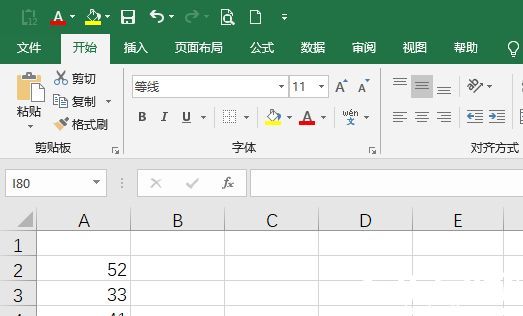
1. 启动Excel应用程序后,新建或打开目标工作簿。建议在操作前对原始数据进行备份,避免误操作导致数据丢失。
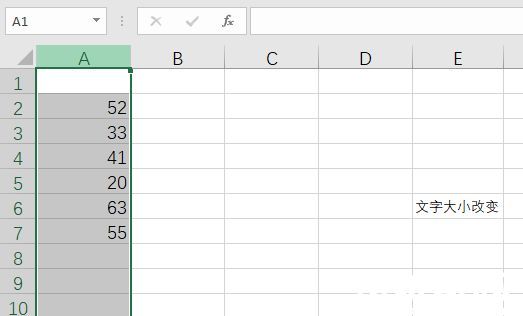
2. 定位需要处理的列标题,点击字母标识区域选中整列。当单元格边缘出现绿色边框时,表明已成功选定目标数据区域。
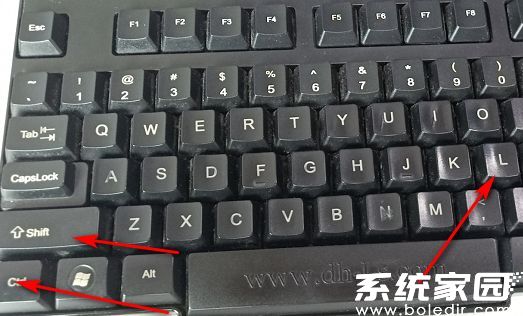
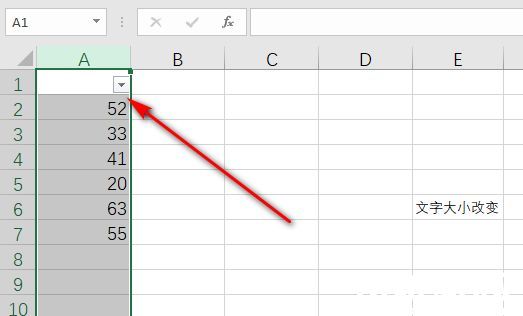
3. 同时按下键盘左侧的Ctrl和Shift键,随后点击L键。此时工作表顶部菜单栏将出现漏斗状筛选图标,表示筛选功能已激活。
功能应用技巧
启用筛选模式后,点击列标题右侧的下拉箭头,可根据文本筛选、数字筛选或颜色筛选等条件快速定位目标数据。多重筛选条件的叠加使用,可构建复杂的数据查询方案。操作完成后再次按下相同组合键即可关闭筛选状态。
注意事项说明
建议优先选择规范化的数据表格进行操作,避免合并单元格等非常规格式影响筛选效果。当处理超过万行的大数据量时,建议先冻结首行标题栏确保操作可视性。若遇快捷键失效情况,可检查键盘功能键是否开启或尝试通过菜单栏手动启用筛选功能。
掌握这项基础但关键的快捷操作,可帮助用户在处理销售报表、库存清单等常见业务场景时节省大量操作时间。随着对更多快捷指令的学习应用,办公效率将获得阶梯式提升。
相关下载

相关文章
更多+-
12/21
-
01/23
-
01/23
-
01/23
-
01/22
手游排行榜
- 最新排行
- 最热排行
- 评分最高