
360浏览器截图功能使用技巧详解
360浏览器如何实现屏幕捕捉?作为国内主流浏览器之一,其内置的屏幕捕捉功能为用户提供了便捷操作体验。用户可通过访问浏览器扩展中心,在插件管理界面搜索并添加官方截图组件,成功安装后即可在工具栏激活该功能。值得注意的是,系统默认配置了组合键位控制,通过同时按下ctrl+shift+x三键即可快速唤醒截图界面,极大提升工作效率。
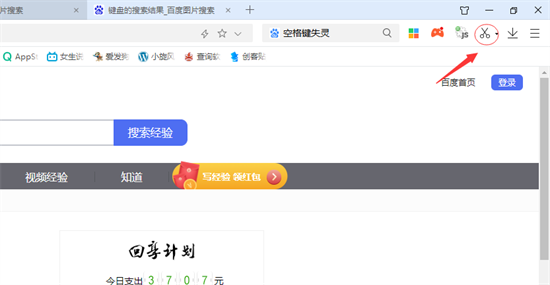
高效截图操作全解析
1、启动360浏览器客户端,定位至浏览器右上方扩展管理区域,该区域通常以九宫格图标呈现,点击后进入插件配置界面;
2、在扩展商店搜索栏输入"截图"关键词,从检索结果中筛选官方认证的截图组件进行安装,成功加载后会在导航栏生成专属功能标识;
3、激活截图模式有两种途径:直接点击工具栏的截图图标,或使用预设快捷键组合。进入截图状态后,通过拖拽鼠标确定捕捉范围,支持矩形选取与自由选区两种模式,选定区域后还可进行标注、马赛克等二次编辑操作。
进阶使用技巧包含三个重点环节:首先建议用户将截图插件固定至常用工具栏,避免频繁查找;其次掌握组合键的灵活运用,在观看视频或进行全屏操作时,快捷键能突破界面限制实现快速捕捉;最后要善用编辑工具栏,系统提供的序号标注、文字批注等功能可有效提升沟通效率。
针对不同使用场景,360浏览器还支持滚动截图功能。当遇到需要截取长网页时,只需在基础截图模式下点击「捕捉滚动区域」选项,系统会自动拼接页面内容生成完整长图。这项特色功能特别适合保存论坛帖子、商品详情页等需要完整展示的网页内容。
常见问题处理方面,若遇快捷键失效情况,建议检查键盘输入法是否冲突,或重新绑定快捷键组合。截图文件默认保存至系统剪贴板,用户可直接粘贴到聊天窗口或文档中,也可通过「另存为」选项指定存储路径。值得注意的是,最新版本已支持PNG/JPG双格式输出,用户可根据需求选择适合的文件格式。
相较于第三方截图工具,360浏览器内置功能的优势在于启动速度快、资源占用少,且与浏览器深度整合。用户在进行网页元素捕捉时,可自动识别广告弹窗等干扰因素,确保截图内容干净整洁。对于企业用户,还可通过定制插件实现水印自动添加等高级功能。
从版本适配角度来看,当前截图功能已全面支持Windows各主流系统版本,包括最新的Windows11操作系统。移动端用户虽然无法使用完全相同的操作流程,但可通过浏览器内置的网页分享功能生成简化版截图。建议用户定期更新浏览器版本,以获取更稳定的截图体验和新增功能。
相关下载

相关文章
更多+-
01/12
-
12/17
-
12/01
-
01/19
-
01/19
手游排行榜
- 最新排行
- 最热排行
- 评分最高