
CAD图形界限设置方法步骤解析
在CAD制图过程中,图形界限作为控制绘图范围的重要参数,直接影响着设计人员的工作效率。对于刚接触CAD软件的设计师而言,掌握图形界限的设定方法尤为关键。本文将通过分步指导帮助用户快速建立规范的绘图边界。
图形界限的核心作用:
该功能可精准定义用户绘图区域的二维边界,有效避免元素绘制超出可视范围的情况。通过合理设置参数,既能保证图纸元素的完整显示,又可优化软件运行时的性能表现,特别在处理大型图纸时效果显著。
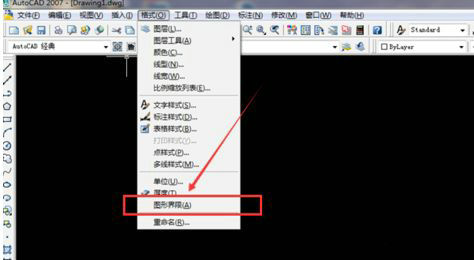
详细操作流程说明:
1、启动AutoCAD应用程序,将光标定位至界面底部的命令行窗口,准确输入"limits"指令字符。需注意字母拼写完整且全部小写,避免因输入错误导致命令无法识别。
2、通过顶部导航菜单选择"格式"选项卡,在下拉列表中找到"图形界限"功能模块。此处提供可视化操作界面,适合习惯菜单操作的用户进行参数调整。
3、执行命令后,命令行将显示"重新设置模型空间界限"提示信息。此时需按下键盘Enter键确认进入参数设置阶段,系统默认采用毫米作为计量单位。
4、在坐标输入框依次键入X轴与Y轴的最大坐标值。建议根据实际绘图需求确定数值,常规机械制图可设置为42000,29700(对应A3图纸百倍比例),建筑图纸建议采用84100,59400(A1图纸百倍比例)。
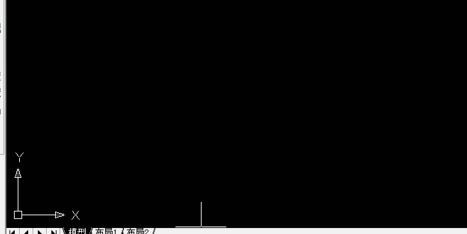
5、完成数值输入后再次按Enter键确认,在命令行输入字母"z"激活缩放命令。此步骤可确保设置的图形界限完全显示在视口范围内。
6、继续输入"a"选择全部缩放模式,系统将自动调整视图显示比例。此时观察命令行出现的"正在重生成模型"提示,即表示新的图形界限已成功应用。
参数设置注意事项:
建议在新建图纸时优先设定图形界限,避免后期修改影响已有图形元素的位置关系。若发现设置的界限范围不符合预期,可通过重复上述步骤进行多次调整。对于复杂项目,推荐采用分层设置界限的方法,为不同设计要素分配独立绘图区域。
当输入坐标数值时,务必确认当前单位设置与设计需求相匹配。若采用英制单位需进行数值换算,避免因单位混淆导致绘图比例失调。定期使用ZOOM-ALL命令可检查当前界限设置是否合理,确保所有绘图元素处于可见状态。
相关下载

相关文章
更多+-
03/30
-
05/28
-
05/22
-
05/19
-
05/19
手游排行榜
- 最新排行
- 最热排行
- 评分最高