
职教云退出课程步骤详解
职教云平台如何移除已加入课程?作为国内应用广泛的教育数字化工具,职教云为师生提供了便捷的课程管理功能。在使用过程中,学员常会遇到需要清理课程列表的情况,例如完成学业或调整学习计划时。本文将系统讲解课程退出的完整流程,帮助用户高效管理个人学习空间。
课程管理功能操作指引
1、启动职教云应用程序后,用户需先完成账号登录验证。建议通过官方渠道下载最新版本客户端,确保功能模块的完整性。登录成功后,系统将展示当前参与的所有课程卡片。
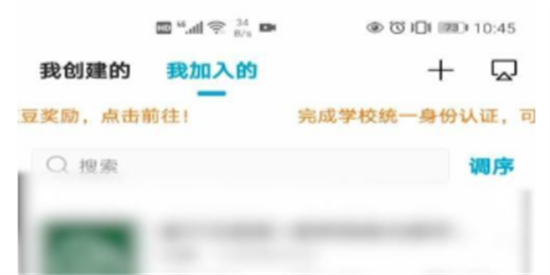
2、在课程展示界面中,横向滑动可浏览全部课程。找到目标课程后,注意核对课程名称、授课教师及封面标识,避免误操作。点击目标课程缩略图将进入课程详情视图。
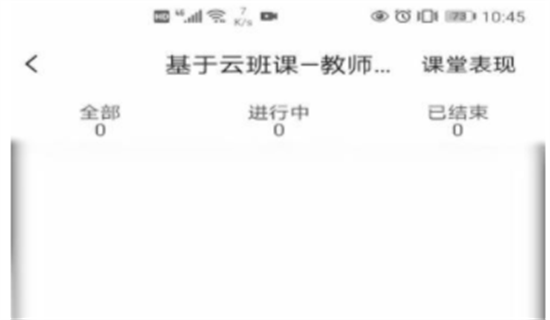
3、进入具体课程界面后,注意观察底部导航栏。右下方标注有「详情」字样的功能入口,该区域集合了课程设置相关操作。点击前建议确认网络连接状态,避免操作响应延迟。
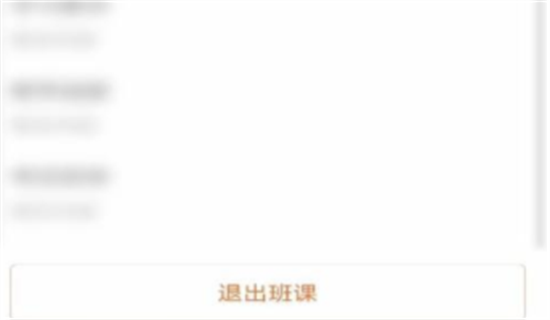
4、在课程信息管理面板中,系统提供了多维度的设置选项。滑动页面至功能菜单底部,可见显眼的「退出课程」操作按钮。部分课程可能存在退出限制,建议提前与授课教师确认权限设置。
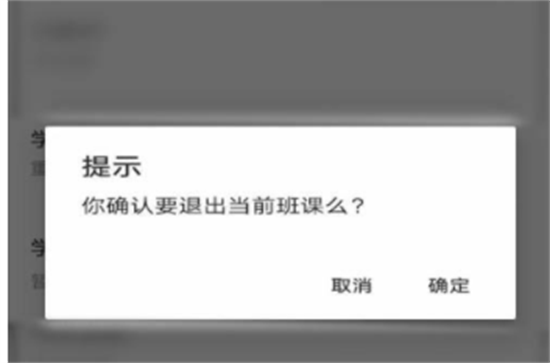
5、确认退出前,系统会弹出二次验证对话框。此时应仔细阅读提示信息,重点注意「退出后将无法查看课程资料」等关键说明。确认操作后,该课程将从个人课程列表中永久移除。
操作注意事项
• 课程资源保留策略:退出后历史学习数据将自动归档,重新加入需再次获取授权
• 关联功能影响:正在进行的课程任务会同步终止,小组协作项目需提前交接
• 时间节点限制:学期中的课程退出可能影响学分统计,建议在休课期操作
• 移动端与网页端同步:任一终端完成操作后,其他设备需重新登录刷新数据
常见问题处理
若遇「退出按钮不可用」情况,通常由以下原因导致:课程处于锁定状态、管理员设置权限限制或存在未完成的学习任务。建议联系课程创建者核查系统设置,或完成既定学习任务后再试。对于已结束的课程,系统会在特定周期后自动归档,无需手动操作。
相关下载

相关文章
更多+-
03/10
-
12/27
-
04/11
-
04/08
-
04/08
手游排行榜
- 最新排行
- 最热排行
- 评分最高