
Excel只粘贴文本快捷键操作方法
在日常办公场景中,Excel作为数据处理的核心工具,其功能应用直接影响工作效率。掌握选择性粘贴技巧对于财务人员、行政文员等职业群体尤为关键。本文将详细解析Excel选择性粘贴文本的完整操作流程及实用技巧。
Excel选择性粘贴功能解析
常规的Ctrl+V粘贴操作会连带复制源格式、公式等元素,这在某些特定场景下会影响表格规范性。通过使用「仅粘贴文本」功能,可有效规避格式混乱问题,确保数据录入的准确性和一致性。
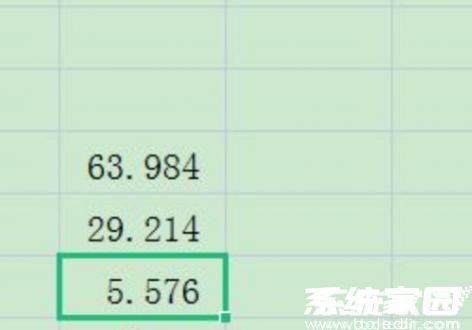
首先选择需要复制的单元格区域,通过Ctrl+C组合键执行复制命令。此处建议注意选区边缘的虚线提示,确认复制范围无误后再进行后续操作。
选择性粘贴操作流程
在目标单元格处右键调出上下文菜单,选择「选择性粘贴」选项。此时系统会弹出二级菜单,其中「数值」选项即为纯文本粘贴功能。值得注意的是,不同Excel版本可能存在界面差异:

在Office 365版本中,该功能直接显示为「粘贴数值」图标;而Excel 2016等早期版本需要通过「选择性粘贴」对话框进行设置。无论何种版本,Ctrl+Shift+V组合键均可直接执行该操作。
进阶应用场景
实际工作中,该功能可应用于多种复杂场景:
- 跨表格数据迁移时保持格式统一
- 清除公式保留计算结果
- 处理外部数据时过滤隐藏格式
- 批量更新数据时避免格式覆盖
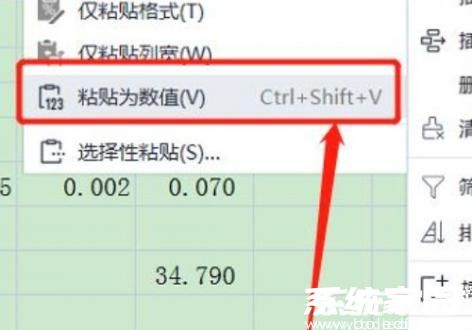
通过对比常规粘贴与纯文本粘贴的效果差异,可以直观发现后者能有效消除源数据中的条件格式、数据验证等附加属性,确保目标单元格保持原有格式设定。
常见问题解决方案
部分用户反馈快捷键失效的情况,可能由以下原因导致:
- 键盘功能键冲突:检查Fn锁定状态
- 输入法兼容问题:切换至英文输入模式
- 软件版本差异:Office 2010以下版本需手动设置
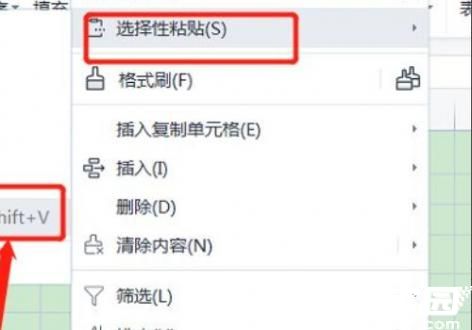
若遇快捷键不生效,可通过「文件-选项-自定义功能区」路径查看当前快捷键配置,必要时可重置键盘快捷方式。
效率提升建议
建议将常用操作组合成快捷操作:
- 复制后直接按Ctrl+Shift+V完成文本粘贴
- 配合Alt+E+S+V组合键调出经典对话框
- 创建自定义快速访问工具栏按钮
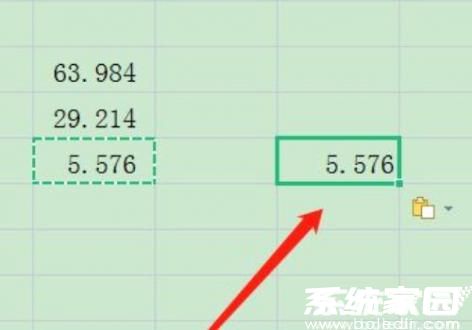
通过持续练习形成肌肉记忆,可将该操作效率提升300%以上。建议每周进行专项训练,逐步培养高效操作习惯。
掌握Excel选择性粘贴技巧不仅能提升个人工作效率,更能确保团队协作时数据格式的规范性。建议结合具体工作场景进行针对性练习,后续可进一步学习格式刷、快速填充等关联功能的组合应用。
相关下载

相关文章
更多+-
04/11
-
02/17
-
05/08
-
05/28
-
05/22
手游排行榜
- 最新排行
- 最热排行
- 评分最高