
Excel选择性粘贴快捷键操作指南
时间:2026-03-29 11:09:24
来源:海宝软件驿站
作者:佚名
在现代化办公场景中,Excel作为数据处理的核心工具,其功能应用直接影响工作效率。掌握关键性操作技巧能显著提升表格处理效率,其中选择性粘贴功能更是数据处理的利器。本文将深入解析Excel选择性粘贴的快捷操作方式,帮助用户实现精准化数据操控。
Excel选择性粘贴功能解析
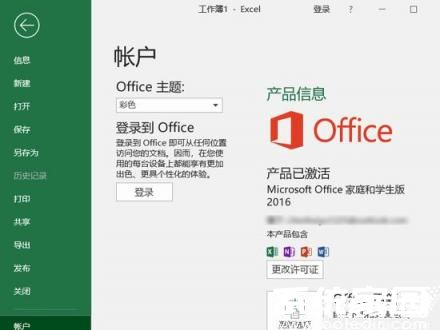
Microsoft Excel办公软件作为行业标准,其2016版及后续版本均内置智能化的选择性粘贴模块。该功能通过快捷键组合"Ctrl+Alt+V"激活,可针对特定数据属性进行定向复制,有效解决常规粘贴导致格式混乱的问题。
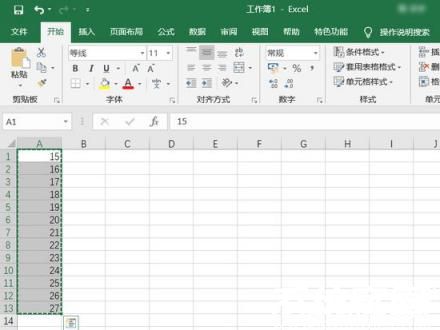
实际操作时,首先需定位目标数据区域执行复制指令。建议通过鼠标框选或快捷键Ctrl+C完成数据复制,此时单元格周边将出现动态虚线框标识复制范围。此步骤需特别注意数据源的完整性,避免遗漏关联单元格。
选择性粘贴实战应用
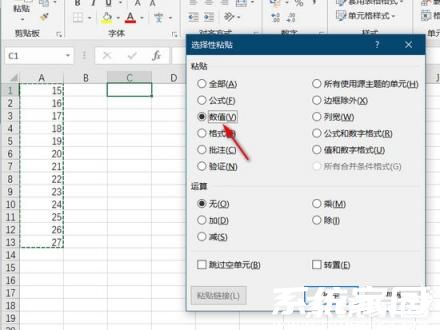
激活功能组合键后,系统将弹出多维度粘贴选项面板。通过键盘V键可快速选定数值粘贴模式,此模式将剥离原始数据的所有格式设定与公式关联,仅保留纯数值内容。对于需要跨表格保持格式统一或清除公式计算的场景尤为实用。
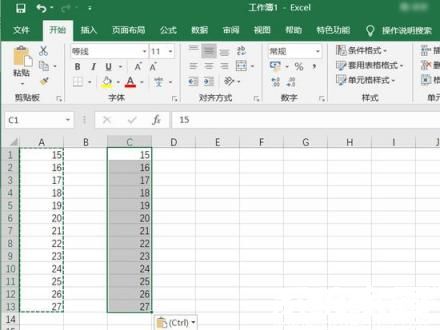
完成参数设置后,目标区域将精准呈现所需数据内容。对比常规粘贴方式,选择性粘贴可避免格式冲突、公式错位等问题。建议在财务报表整理、数据报表整合等场景优先采用该功能,确保数据迁移的完整性与准确性。
功能扩展与注意事项
该快捷键组合在不同Excel版本中保持高度兼容性,但在个别定制化办公系统中可能存在热键冲突。若遇功能失效情况,可通过右键菜单手动调出选择性粘贴面板。建议定期进行软件更新,以获取最优的功能体验与稳定性保障。
进阶用户可探索其他粘贴选项组合,如公式转数值、数据行列转置、跳过空单元格等特殊应用。通过系统化学习这些高阶技巧,可构建个性化的数据处理流程,实现办公效率的阶梯式提升。
相关下载

相关文章
更多+-
03/29
-
03/27
-
03/27
-
03/26
-
03/26
手游排行榜
- 最新排行
- 最热排行
- 评分最高