
VMware虚拟机安装Win10系统全流程解析
时间:2026-03-08 09:25:09
来源:海宝软件驿站
作者:佚名
对于需要体验不同版本Windows系统的用户来说,硬件设备限制常常成为阻碍。通过VMware虚拟机软件,用户可以在现有计算机上轻松搭建多系统测试环境。本文将以Windows10为例,详细解析在VMware中创建虚拟机的完整操作流程。
VMware虚拟机部署Windows10指南
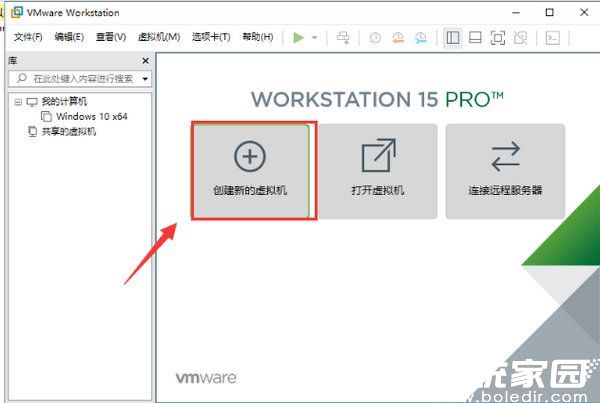
准备工作阶段需获取Windows10官方镜像文件,建议通过微软官网下载最新版本ISO镜像。启动VMware主程序后,选择新建虚拟机向导,推荐采用典型配置模式以便快速完成基础设置。
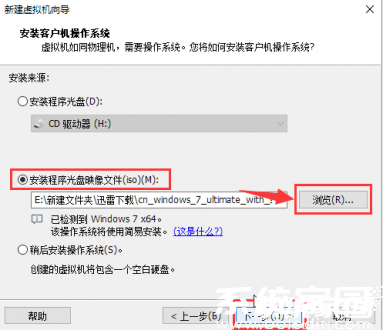
在安装源选择环节,定位已下载的ISO镜像文件路径。系统会智能识别镜像版本信息,若需自定义安装选项,可在此处设置产品密钥、用户账户及系统版本等参数,初次使用者建议保留默认设置。
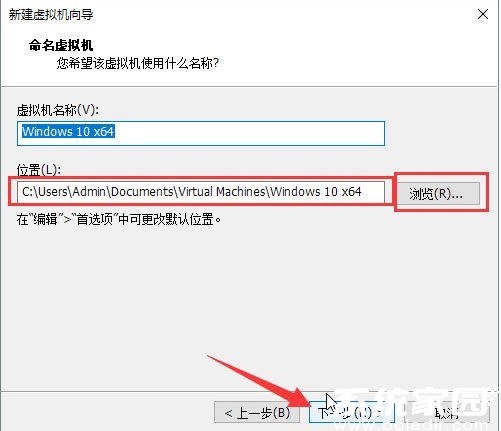
存储路径配置需特别注意,必须选择非系统分区且剩余空间超过40GB的磁盘区域。考虑到系统更新和软件安装需求,建议预留60GB以上磁盘容量以确保长期稳定运行。
完成基础配置后,软件将自动生成虚拟磁盘文件。此过程耗时与硬件性能直接相关,固态硬盘用户通常可在3-5分钟内完成初始化。进入安装阶段后,系统将自动执行文件解压与组件安装流程。
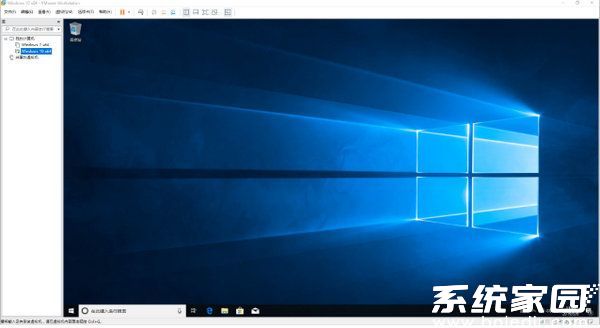
整个安装周期约20-40分钟,期间无需人工干预。安装完成后,建议立即安装VMwareTools工具包以增强显示性能、支持文件拖拽等功能。通过该方案,用户可自由切换测试不同系统版本,有效避免物理机频繁重装带来的风险。
这种虚拟化技术不仅适用于系统测试,还可用于软件开发环境隔离、网络安全实验等场景。掌握VMware的基础操作后,用户可进一步探索快照功能、网络模式配置等进阶技巧,构建更专业的虚拟化应用环境。
相关下载

相关文章
更多+-
02/07
-
03/07
-
03/07
-
03/06
-
03/06
手游排行榜
- 最新排行
- 最热排行
- 评分最高