
Office2019支持Win7安装教程详解
微软官方虽已停止向Windows7系统推送新版Office映像文件,但仍有技术方案可实现系统兼容。本文将详细解析Windows7环境下安装Office2019完整流程,通过自主部署工具与组件配置,用户仍可顺利体验专业办公套件。
Windows7安装Office2019系统适配说明
1.获取专用部署工具。建议在微软官网下载最新版Office部署工具包,运行前需确保系统已安装.NET work 4.6.2运行库。Windows7用户需手动访问微软支持页面获取离线安装包,该组件是后续操作的基础运行环境。
2.进入部署配置界面后,选择"Office专业增强版2019-批量许可版本"。建议勾选Word、Excel、PowerPoint三大核心组件,安装模块保持"Office工具+"默认选项。通道设置建议选用半年频道,该模式可平衡功能更新与系统稳定性。
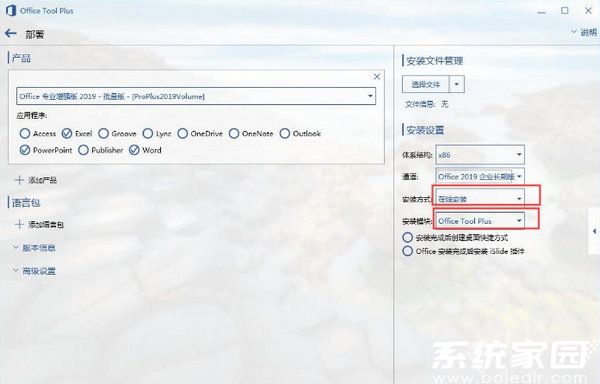
3.确认安装参数时需仔细核对组件清单,特别注意存储路径建议保留默认设置。系统盘预留至少4GB空间可保障安装过程顺畅,点击确认后进入文件部署阶段。
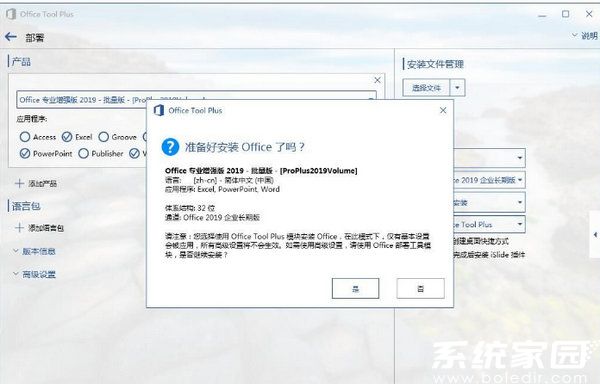
4.下载进程将自动获取所需组件包,网络环境直接影响传输效率。建议保持稳定的宽带连接,企业用户可通过本地镜像服务器加速此过程。安装进度条完整走完后,系统会弹出成功提示窗口。

5.完成基础安装后,需进行必要的系统注册操作。首次启动任意Office组件时,程序将自动检测许可证状态。建议在此阶段准备好有效的产品密钥,或通过合规渠道完成后续激活流程。
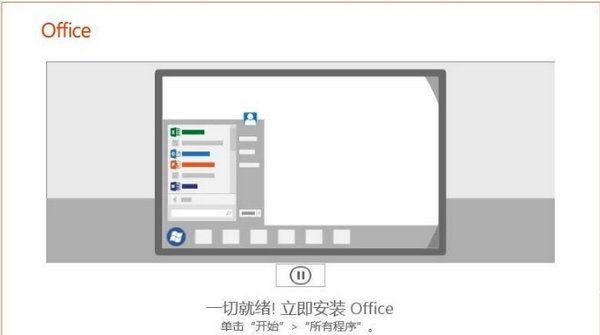
6.功能验证阶段建议依次测试各组件兼容性。特别注意检查Outlook客户端的邮件协议支持情况,以及Excel高级函数的运算效率。若发现界面渲染异常,可尝试更新显卡驱动或调整显示缩放比例。
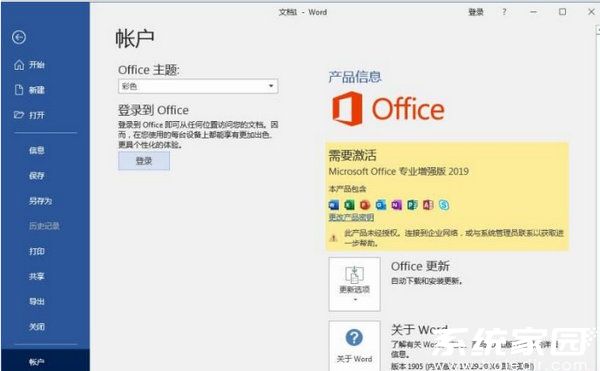
7.系统维护方面,建议定期访问微软更新目录获取安全补丁。虽然Windows7已停止主流支持,但部分关键更新仍可通过特定渠道获取,这对保障Office2019的长期稳定运行至关重要。
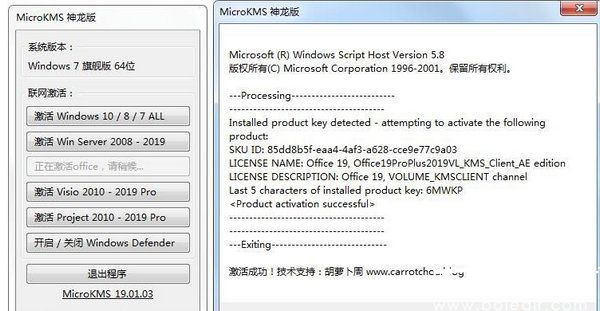
通过上述技术方案,Windows7用户可完整体验Office2019的最新功能。建议在操作前创建系统还原点,并定期备份重要文档。实际部署时若遇到组件缺失问题,可尝试重新运行部署工具修复安装。
相关下载

相关文章
更多+-
02/17
-
02/17
-
02/17
-
02/16
-
02/16
手游排行榜
- 最新排行
- 最热排行
- 评分最高