
PS服装颜色替换详细图文教程
时间:2026-02-13 10:48:58
来源:海宝软件驿站
作者:佚名
Adobe Photoshop作为专业的图像处理工具,其强大的颜色调整功能可以帮助用户轻松实现服装色彩变换。本文将详细解析通过替换颜色功能修改衣物色彩的完整操作流程,让您快速掌握这项实用技巧。
Photoshop服装换色操作指南
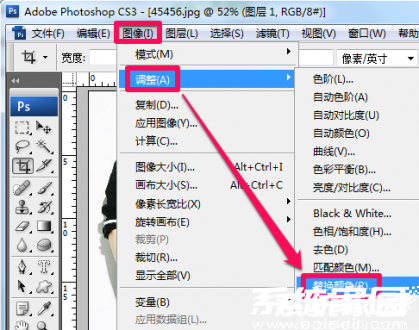
1、启动Photoshop软件并导入目标图像,在顶部菜单栏依次点击「图像」-「调整」-「替换颜色」,此时将弹出色彩调整窗口。
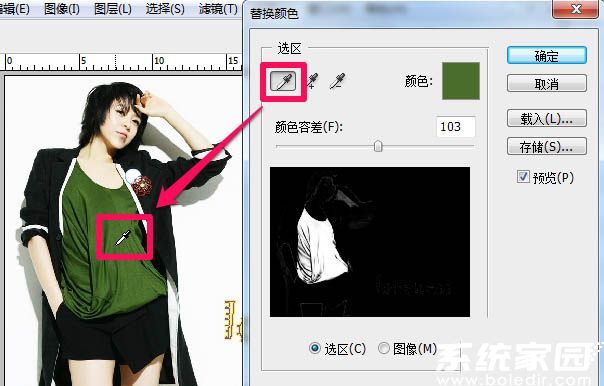
2、在替换颜色对话框中选择取样吸管工具,精准点击需要修改的服装区域。预览窗口中的白色区域表示当前选中的色彩范围,黑色部分则为未选中的保护区域。
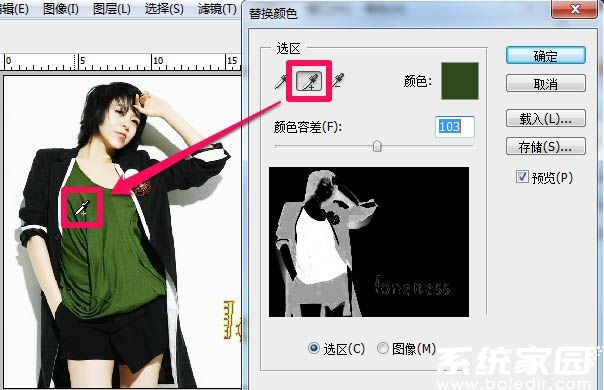
3、若发现服装局部未被完整选取,可使用「添加到取样」工具进行补充选择。通过连续点击未选中的服装区域,逐步完善色彩选区范围。
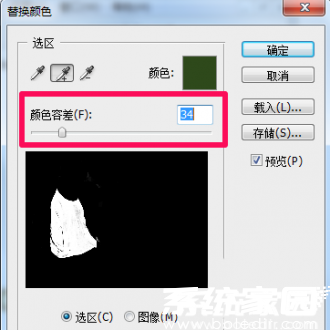
4、调整容差参数滑块,该数值决定色彩选取的宽容度。适当增加容差值可使边缘过渡更自然,建议在20-50范围内微调,直至服装区域完全呈现为白色选区。
5、拖动色相调节滑块改变服装主色调,实时观察预览效果。建议每次调整幅度控制在±30度以内,避免产生不自然的色彩断层现象。
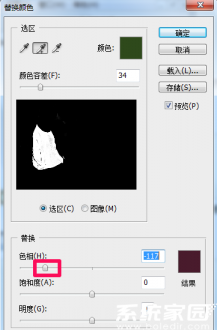
6、最后精细调节饱和度与明度参数:增加饱和度可提升色彩鲜艳度,调整明度能改变颜色深浅效果。建议保持饱和度在+15至+30之间,明度调整范围控制在±20以内。
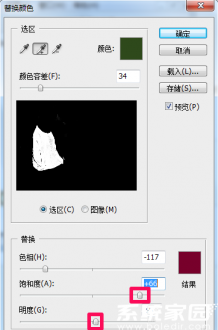
完成上述六个步骤后,即可获得自然真实的服装换色效果。建议在处理完成后使用「历史记录画笔工具」局部修复可能受影响的背景区域,确保整体画面协调统一。掌握此方法后,您可自由尝试不同配色方案,为服装设计提供更多创意可能。
相关下载

相关文章
更多+-
01/08
-
12/26
-
11/28
-
02/12
-
02/11
手游排行榜
- 最新排行
- 最热排行
- 评分最高