
PS金属质感立体字制作步骤详解
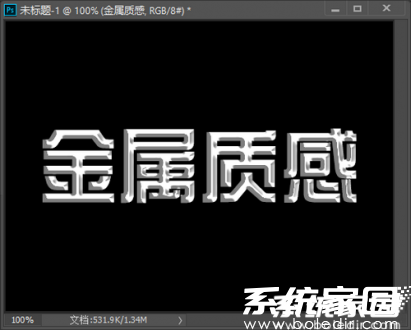
在影视作品和平面设计中,金属质感的立体字体常能营造出强烈的视觉冲击效果。借助Photoshop软件,用户可轻松实现这类高端字体效果的制作。本文将详细解析使用PS制作金属质感字体的完整流程。
金属质感字体制作核心步骤:
1、启动Photoshop软件,使用快捷键Ctrl+N创建新文档。建议设置分辨率为300像素/英寸,文档尺寸根据实际应用场景设定,海报设计推荐使用A4规格。
2、从左侧工具栏选取文字工具(快捷键T),在画布中央输入目标文字。推荐使用笔画较粗的字体样式,例如汉仪旗黑系列,可更好呈现金属质感细节。
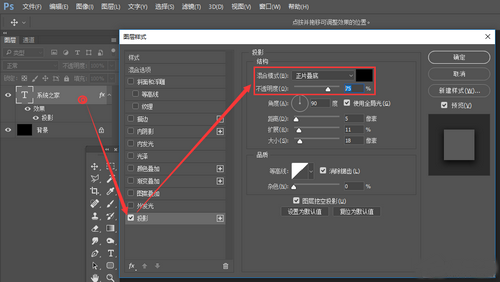
3、右键点击文字图层选择混合选项,进入图层样式设置界面。首先添加投影效果,混合模式设置为正片叠底,颜色选用深灰色(#2d2d2d),不透明度调整为65%,角度120度,距离8像素,扩展10%,大小12像素。
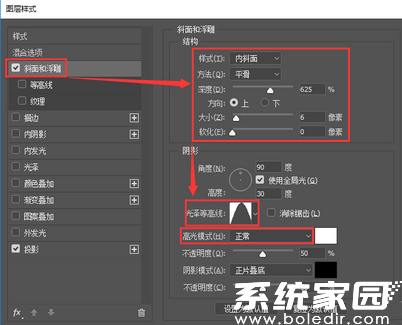
4、启用斜面浮雕效果,样式选择内斜面,方法调整为雕刻清晰。深度参数设置为250%,方向选择上,大小8像素,软化3像素。光泽等高线选用环形-双峰预设,勾选消除锯齿选项。
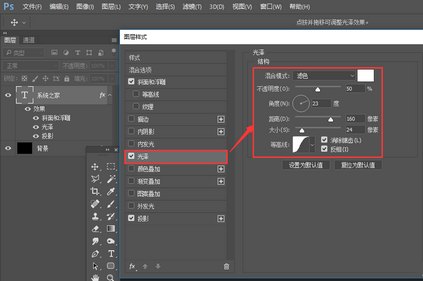
5、添加光泽效果,混合模式设置为滤色,不透明度调整为45%,角度20度,距离30像素,大小25像素。等高线选择锥形反转预设,形成自然的金属反光效果。
6、通过渐变叠加增强金属层次感。设置线性渐变,颜色从浅金色(#d4af37)过渡到深铜色(#6d4c2d),混合模式改为柔光,不透明度80%,样式选择对称的。
7、在背景层上方新建空白图层,使用柔边圆笔刷绘制环境光晕。建议采用橘黄色(#ff9900)与冷蓝色(#0099ff)的双色调搭配,图层混合模式更改为颜色减淡,营造真实的金属环境反射效果。
8、最终可导入锈迹纹理素材,创建剪贴蒙版作用于文字层。将纹理层混合模式设置为叠加,不透明度调整为30%,可增加字体表面的真实磨损痕迹。
掌握这些关键技术后,用户可自由调整各图层样式的参数组合。建议尝试不同金属色系的搭配方案,如银灰冷色调可通过将渐变叠加改为#a0a0a0到#4a4a4a的渐变组合,光泽颜色更改为淡蓝色(#99ccff)来获得科技感更强的金属效果。
该制作方法不仅适用于文字设计,通过复制图层样式并粘贴至形状图层,同样可快速创建金属质感的图标元素。设计师还可结合3D功能进行深度加工,制作可多角度展示的立体金属字效。
相关下载

相关文章
更多+-
05/05
-
02/13
-
12/26
-
11/28
-
05/28
手游排行榜
- 最新排行
- 最热排行
- 评分最高