
会声会影视频片段剪辑教程详解
会声会影作为专业级视频编辑工具,凭借其直观的操作界面和强大的剪辑功能深受用户喜爱。对于初次接触视频剪辑的新手而言,掌握基础片段截取技巧是创作优质内容的关键步骤。以下将通过系统化的操作指南,帮助用户快速实现精准的视频片段剪辑。
会声会影视频剪辑核心步骤
1、精准定位素材起始点
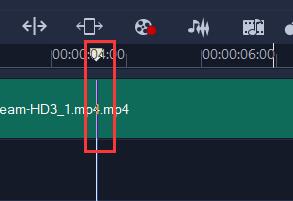
在导入视频素材后,建议通过时间轴缩放功能放大操作区域。拖动播放指针至目标片段的起始帧时,可配合使用键盘左右方向键进行逐帧微调,确保截取位置完全精确。此环节需注意观察预览窗口的画面变化,避免出现关键帧遗漏。
2、激活分割工具执行操作

定位起始点后,点击时间轴工具栏的剪刀图标激活分割功能。建议同时掌握快捷键S的运用,可显著提升操作效率。系统将在当前指针位置创建分割标记,此时时间轴会显示明显的分割线作为视觉提示。
3、确定片段终止位置
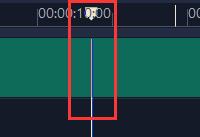
继续拖动播放指针至片段结束位置,再次点击剪刀图标完成二次分割。在此过程中,可结合波形图观察音频变化,或使用标记功能(快捷键M)标注重要节点。对于需要精确到帧的剪辑需求,建议开启帧级别显示模式。
4、独立素材管理与输出
完成两次分割后,中间区域将自动形成独立片段。右键点击该片段可选择「复制到素材库」进行存档管理,或直接拖拽至新轨道进行二次编辑。建议在导出前使用渲染预览功能(快捷键Enter)检查片段衔接处的流畅度,确保无跳帧或音画不同步现象。
进阶技巧提示:在基础剪辑基础上,可尝试运用多重时间轴功能进行复杂片段管理。通过调整片段透明度制作叠化效果,或使用动态追踪功能添加个性化标注。建议定期清理项目缓存文件(设置-性能选项)以保持软件运行流畅度,对于4K等高分辨率素材,开启硬件加速选项可显著提升处理效率。
常见问题解决方案:若出现分割后音画错位,建议检查原始素材的帧率设置是否匹配项目参数。分割点出现画面撕裂时,可尝试开启智能帧补偿功能。对于需要批量处理多个分割点的场景,使用场景检测工具(工具-自动场景分割)可自动化完成片段识别与分割操作。
相关下载

相关文章
更多+-
12/16
-
01/16
-
01/16
-
01/16
-
01/16
手游排行榜
- 最新排行
- 最热排行
- 评分最高