
Excel自动换行快捷键操作指南
时间:2026-05-16 12:09:31
来源:海宝软件驿站
作者:佚名
作为职场办公必备工具,Excel表格处理能力直接影响工作效率。掌握核心功能操作技巧尤为重要,其中单元格内容换行是常见需求。本文将详细解析强制换行的键盘组合及其应用场景。
Excel换行功能实现路径
在表格编辑界面中,定位目标单元格后,通过键盘组合键Alt+Enter可快速实现文字换行。此操作适用于Windows系统下所有Excel版本,具体实施流程如下:
1、通过桌面快捷方式或开始菜单启动Excel程序
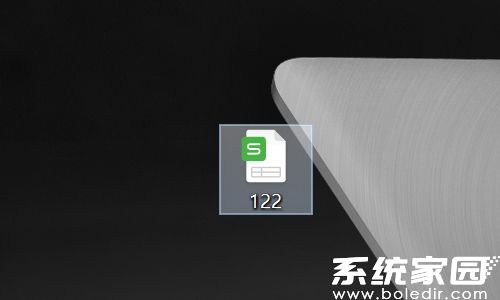
2、在新建或已有工作簿中选择目标单元格,输入文本内容
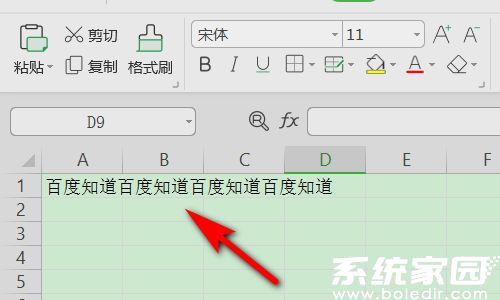
3、将输入光标移动至需要分段的位置,保持光标闪烁状态
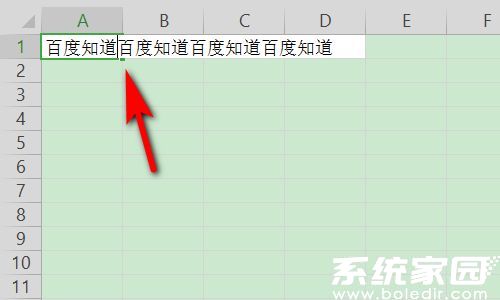
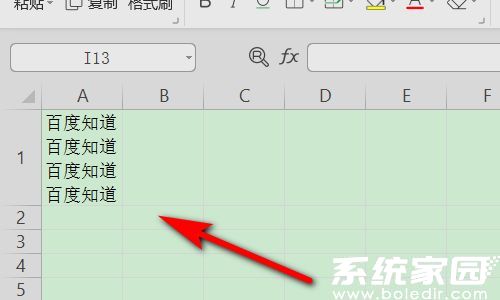
4、同时按住Alt键和Enter键完成换行操作,文字将自动下移显示
功能应用注意事项
该快捷键组合在单元格编辑状态下方可生效,若直接选中单元格而未进入编辑模式则无法触发。另需注意与自动换行功能的区别:自动换行根据列宽自动调整文本显示,而强制换行可精确控制断行位置。
对于Mac系统用户,操作方式有所不同,需使用Control+Option+Enter组合键实现相同效果。建议根据实际使用环境选择对应操作方法,避免操作无效的情况发生。
常见问题解决方案
若遇到快捷键失效,首先检查键盘功能键是否正常运作。其次确认当前是否处于单元格编辑状态(光标在单元格内闪烁)。部分版本Excel需要完整安装Office套件才能保证所有功能正常使用。
对于需要批量处理换行的场景,可通过公式函数实现。使用CHAR(10)函数配合自动换行功能,能有效处理多单元格文本换行需求。但需注意不同系统环境下的换行符差异。
掌握Excel核心功能操作技巧能显著提升数据处理效率。建议通过官方帮助文档或认证教程系统学习,持续优化办公自动化水平。更多实用技巧将持续更新分享。
相关下载

相关文章
更多+-
03/27
-
05/10
-
05/09
-
05/05
-
05/02
手游排行榜
- 最新排行
- 最热排行
- 评分最高