
PS虚线绘制技巧与步骤详解
时间:2026-05-05 08:58:10
来源:海宝软件驿站
作者:佚名
Photoshop作为行业领先的图像处理工具,在平面设计与数字绘画领域发挥着重要作用。掌握软件基础操作是每位初学者的必修课,本文针对虚线绘制这一常见需求,详细解析两种专业绘制技法,助您快速提升设计效率。
矢量工具绘制专业虚线
在工具栏选择矩形工具组或钢笔工具,顶部属性栏切换为形状模式。点击描边属性面板的扩展箭头,选择虚线预设或自定义样式参数。通过调整间隔比例与端点形态,可快速生成方点、圆点等不同形态的虚线轮廓。
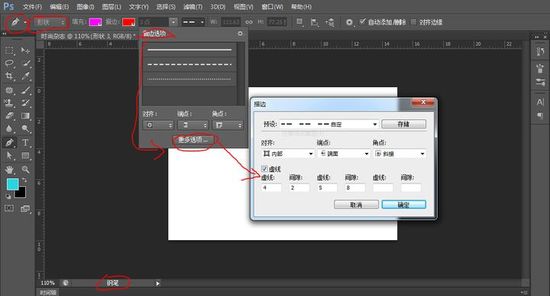
该方法支持实时预览调整效果,绘制完成后仍可通过图层面板二次修改描边参数。矢量路径的特性确保图形放大不失真,特别适合需要后期修改的设计方案。
画笔工具创建个性虚线
选取画笔工具后,按F5调出画笔设置面板。在笔尖形态选项中可选择预设圆形或方形笔刷,通过间距滑块调节虚线间隔密度。结合Shift键可绘制水平/垂直的标准虚线,配合Alt键拖动可实现图形复制排列。
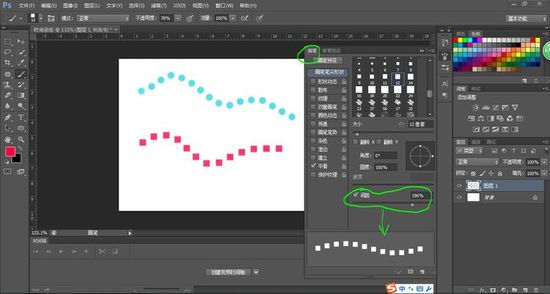
此方法适合创建特殊纹理虚线,但存在调整不够灵活的局限。建议在绘制前确定好虚线样式,避免后期修改带来的重复操作。
进阶绘制技巧解析
1. 路径文字法:创建工作路径后选择文字工具,连续输入减号字符可生成等距虚线,通过字符间距调整可控制虚线密度。
2. 变换复制法:绘制单个图形元素后,使用Ctrl+Alt+Shift+T组合键进行智能复制,适合制作规律排列的装饰虚线。
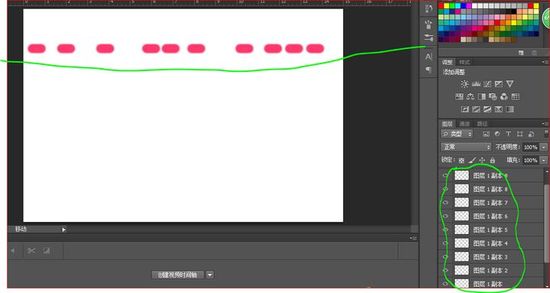
综合对比各绘制方式,矢量工具在灵活性与编辑性方面优势显著。建议优先使用形状工具配合描边设置,既能保证图形质量,又可随时修改样式参数。掌握这些核心技巧后,无论是制作UI界面分隔线,还是设计创意边框,都能得心应手地呈现理想效果。
相关下载

相关文章
更多+-
04/03
-
02/13
-
12/26
-
11/28
-
05/02
手游排行榜
- 最新排行
- 最热排行
- 评分最高