
Edge浏览器主页遭360导航劫持修复方法
Microsoft Edge浏览器作为微软新一代网页工具,凭借PDF阅读、笔记批注等实用功能深受用户喜爱。其极简设计风格更是赢得广泛好评。但近期不少用户反映浏览器主页被360导航强行篡改,本文将详细解析问题成因并提供完整的解决方案。
Edge浏览器主页劫持修复操作指南
当用户发现浏览器启动页异常跳转至360导航时,需警惕安全软件的功能冲突。具体恢复步骤需通过系统安全工具进行调整:
1、在任务栏右下角找到360安全卫士图标,右键选择"主页防护"快捷入口。若未显示该选项,可进入程序主界面选择"功能大全"模块,在系统工具分类中找到对应功能。
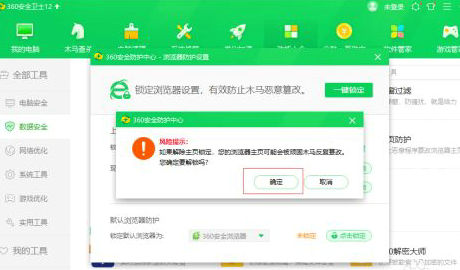
2、进入防护设置界面后,注意观察"浏览器锁定"状态指示灯。当显示为红色锁定时,表明存在强制跳转设置。此时需点击防护栏右侧的"解锁"按钮启动修改权限。
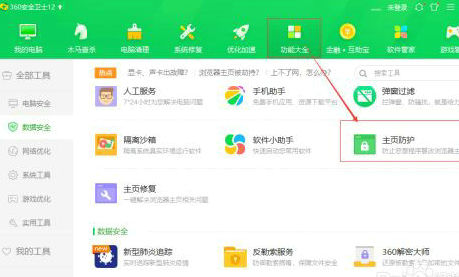
3、系统将弹出安全提醒窗口,提示修改主页可能存在的风险。此处需特别留意警告内容,确认操作环境安全后,点击"确定"继续执行解锁流程。
4、在浏览器列表中勾选Microsoft Edge及其他受影响浏览器,建议同步处理Chrome、Firefox等常用浏览器,确保所有网页工具均解除异常绑定。
5、返回基础设置界面,将"默认主页"调整为"空白页"选项。此处需特别注意避免误触"一键锁定"功能,该操作可能重新激活导航劫持。
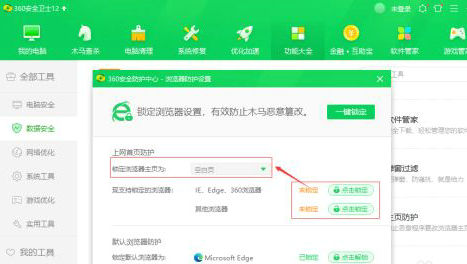
6、完成设置后,建议重启浏览器进行效果验证。若需保持自定义主页,可单独设置Edge浏览器的启动参数,在浏览器设置-启动时选项中指定新标签页或自定义网址。
为预防类似问题再次发生,建议定期检查安全软件的浏览器保护设置。部分安全工具会在系统更新后自动恢复默认配置,用户可关闭相关组件的自动优化功能。同时注意在安装新软件时仔细阅读许可协议,取消勾选附带的主页修改选项。
若上述操作未能解决问题,可尝试在Edge浏览器的快捷方式属性中检查目标路径是否被添加推广参数。正常路径应为"msedge.exe",若发现包含推广网址后缀,需手动删除异常字符。此外,注册表中HKEY_CURRENT_USERSoftwareMicrosoftInternet ExplorerMain分支下的Start Page键值也需同步检查。
相关下载

相关文章
更多+-
02/04
-
05/08
-
03/08
-
03/08
-
03/07
手游排行榜
- 最新排行
- 最热排行
- 评分最高