
Win11系统文件夹权限管理全解析
如何解决Win11文件夹权限不足无法删除问题?在使用Windows 11操作系统时,用户可能会遇到需要管理员权限才能删除文件夹的特殊情况。本文将详细说明通过系统设置调整权限的操作流程,并提供多种解决方案应对不同场景。
权限问题产生原理
系统文件保护机制会限制用户对关键目录的修改操作,当检测到非常规删除行为时,会触发权限验证流程。这种情况常见于系统缓存文件、程序残留目录或共享网络文件。
基础权限修改方案
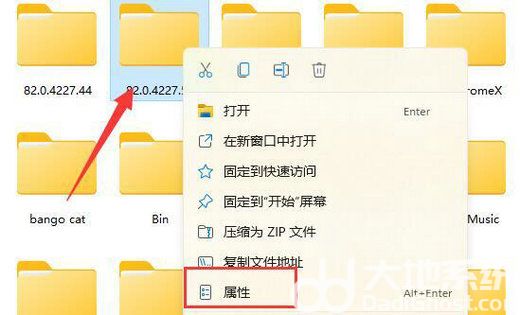
1、定位目标文件夹后右键点击属性选项,通过快捷菜单进入文件配置界面
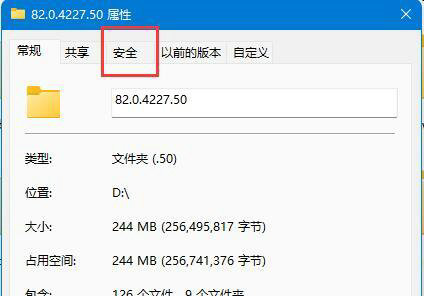
2、切换至安全设置面板,此处可查看当前账户的访问权限配置
3、在用户列表中选择正在使用的账户,点击高级设置进入深度配置界面
4、双击账户条目展开详细权限配置窗口
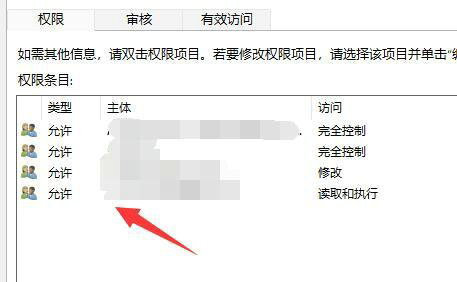
5、将访问类型修改为完全控制模式,勾选所有子权限选项

6、确认设置变更后,系统将自动应用新的访问权限配置
进阶处理方案
当基础设置无法生效时,可尝试通过系统内置工具解决问题。使用组合键Win+X调出快捷菜单,选择终端管理员模式,输入"takeown /f 文件路径 /r /d y"获取所有权,再执行"icacls 文件路径 /grant 用户名:F /t"赋予完全控制权。
特殊情况应对
若遇到系统核心保护文件,建议进入安全模式进行操作。重启时连续按F8进入高级启动选项,选择带命令提示符的安全模式,通过命令行工具执行删除指令。对于顽固文件残留,可使用专业清理工具配合系统自带的磁盘清理功能。
操作注意事项
修改系统权限前建议创建还原点,误操作可能导致系统不稳定。非必要情况下不建议修改系统目录权限,重要文件建议提前备份。若涉及多用户共享环境,需注意权限变更可能影响其他用户访问。
通过上述方法可解决绝大多数权限导致的文件删除问题。若仍无法处理,建议检查磁盘错误或进行系统完整性校验。掌握这些技巧将有效提升Windows系统的管理效率,确保用户对存储空间拥有完全控制权。
相关下载

相关文章
更多+-
12/07
-
01/20
-
01/19
-
01/19
-
01/17
手游排行榜
- 最新排行
- 最热排行
- 评分最高